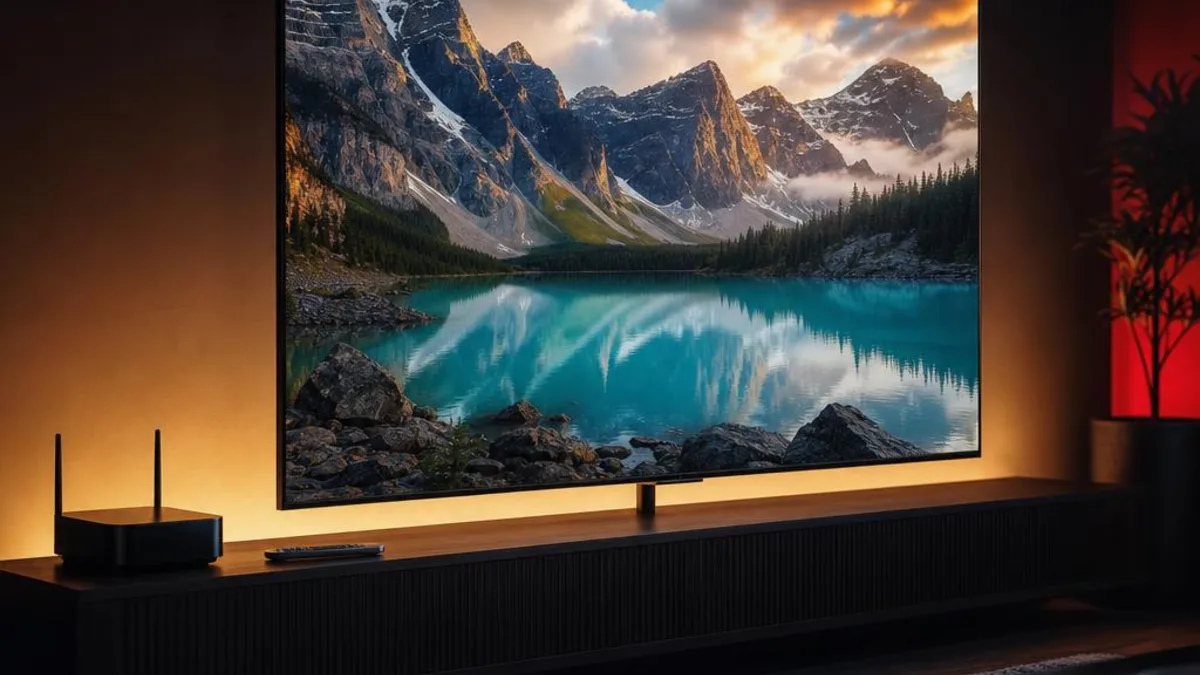
Was 4K beim IPTV-Streaming bedeutet
4K beziehungsweise Ultra HD bezeichnet eine Bildauflösung von typischerweise 3840 × 2160 Pixeln. Ob ein IPTV-Stream tatsächlich in dieser Auflösung vorliegt, hängt vom ausgestrahlten Inhalt, dem Anbieter, dem Gerät und der verfügbaren Bandbreite ab.
Ein 4K-Fernseher macht eine HD-Quelle nicht automatisch zu echtem 4K. Prüfen Sie die Qualitätsangabe direkt in der App oder beim Anbieter und vermeiden Sie Versprechen, die für sämtliche Inhalte pauschal eine Auflösung garantieren.
Die folgenden Einstellungen helfen dabei, geeignete Streams stabil wiederzugeben und unnötige Qualitätsverluste im Heimnetz zu vermeiden.
Technische Voraussetzungen für IPTV in 4K
Bevor Sie mit der Optimierung beginnen, sollten Sie sicherstellen, dass Ihre Hardware und Ihr Netzwerk die grundlegenden Anforderungen für 4K-Streaming erfüllen. Hier ist eine vollständige Übersicht der notwendigen Voraussetzungen.
Mindestanforderungen für 4K IPTV Streaming
- Internetgeschwindigkeit - Mindestens 25 Mbit/s Download (50 Mbit/s empfohlen für mehrere Geräte)
- 4K-fähiger Fernseher - Smart TV mit 4K/UHD-Auflösung (3840 x 2160 Pixel)
- HDR-Unterstützung - HDR10 oder Dolby Vision für optimale Farbdarstellung
- HDMI 2.0 oder höher - Für externe Streaming-Geräte wie Fire TV Stick 4K
- WLAN-Router mit 5 GHz - Dual-Band-Router für stabilere Verbindung
- Geeigneter Stream - Die Quelle muss 4K ausdrücklich unterstützen
- Kompatible IPTV-App - IPTV Smarters, TiviMate oder IBO Player
Prüfen Sie die Empfehlungen des Streaming-Anbieters und Ihres Internetproviders. Der tatsächliche Bedarf kann je nach Codec, Bildrate, WLAN-Auslastung und paralleler Nutzung variieren.
WLAN und Netzwerk für IPTV-Streaming optimieren
Die Qualität Ihres Heimnetzwerks ist der wichtigste Faktor für ein reibungsloses 4K IPTV Streaming. Selbst der beste IPTV-Dienst kann sein volles Potenzial nicht entfalten, wenn das Netzwerk nicht optimal konfiguriert ist.
Ethernet-Kabel vs. WLAN: Was Ist Besser?
Ethernet ist für stationäre Streaming-Geräte häufig die zuverlässigste Verbindung zum Router. Die tatsächlich erreichbare Geschwindigkeit wird jedoch auch durch Netzwerkanschlüsse, Router und Internetvertrag begrenzt. Ein neues Kabel allein beschleunigt keinen langsamen Anschluss.
Bei WLAN sollten Sie das Frequenzband wählen, das am Aufstellort den stabilsten Empfang liefert. 5 GHz bietet oft mehr Kapazität in Routernähe; 2,4 GHz kann durch mehrere Wände besser erreichbar sein. Vergleichen Sie beide Verbindungen direkt am Wiedergabegerät.
Router sinnvoll aufstellen
Ein frei und erhöht aufgestellter Router erreicht Streaming-Geräte meist besser als ein Gerät im geschlossenen Schrank. Große Metallflächen und massive Wände schwächen das Signal. Bei größeren Entfernungen können ein verkabelter Access Point oder ein passend positioniertes Mesh-System helfen.
Parallele Nutzung und Priorisierung berücksichtigen
Downloads, Cloud-Sicherungen und Videoanrufe teilen sich den Anschluss mit IPTV. Prüfen Sie zuerst, ob eine dieser Anwendungen die Leitung auslastet. Eine Priorisierung im Router kann bei Engpässen helfen, ersetzt aber weder ausreichend Bandbreite noch einen störungsfreien Stream beim Anbieter.
Wiedergabeeinstellungen für IPTV in 4K
Die Wiedergabe-App muss zum Codec und zur Leistungsfähigkeit Ihres Geräts passen. Ändern Sie jeweils nur eine Einstellung und vergleichen Sie das Ergebnis. Unser Ratgeber zur IPTV-Einrichtung erklärt die Grundlagen.
IPTV Smarters Pro - Optimale 4K-Einstellungen
Wenn Ihre Version von IPTV Smarters entsprechende Optionen anbietet, testen Sie die Hardware-Decodierung. Sie kann den Prozessor entlasten, wird aber nicht von jedem Gerät und Format gleichermaßen unterstützt. Bei Darstellungsfehlern vergleichen Sie die alternative Decoder-Einstellung und beachten Sie die App-Dokumentation.
TiviMate - Premium-Einstellungen für 4K
Bei TiviMate können verfügbare Wiedergabeoptionen je nach Version variieren. Ein größerer Puffer kann kurze Schwankungen ausgleichen, verlängert allerdings die Startzeit. Audio-Passthrough ist nur sinnvoll, wenn Quelle, Fernseher und Audiogerät das jeweilige Tonformat unterstützen.
Apps aktuell halten und Fehler gezielt eingrenzen
Installieren Sie Updates aus vertrauenswürdigen Quellen und lassen Sie ausreichend freien Gerätespeicher. Bei einem konkreten Problem können ein Neustart oder das Leeren des Caches helfen. Ein pauschales wöchentliches Löschen ist für funktionierende Apps nicht erforderlich.
Hardware für 4K-Streaming auswählen
Prüfen Sie vor einem Gerätekauf nicht nur die Aufschrift „4K“, sondern auch unterstützte Codecs, App-Verfügbarkeit und Anschlüsse. Drei verbreitete Geräteklassen zeigen die Unterschiede:
Streaming-Sticks: 4K-Modelle der Fire-TV-Reihe eignen sich für kompatible Apps am HDMI-Anschluss. Netzwerkfunktionen und Formatunterstützung unterscheiden sich zwischen den Generationen.
Android-TV-Boxen: Geräte wie die NVIDIA Shield TV Pro bieten zusätzliche Wiedergabeoptionen. Upscaling kann die Darstellung verändern, macht aus einer HD-Quelle jedoch keine native UHD-Produktion.
Spezialisierte IPTV-Boxen: Geräte von Formuler und anderen Herstellern bieten eigene Oberflächen. Prüfen Sie, ob der rechtmäßige IPTV-Anbieter das jeweilige System ausdrücklich unterstützt.
Eine allgemeine Geräteempfehlung ersetzt keine Kompatibilitätsprüfung. Vergleichen Sie die Anforderungen des Anbieters mit den Herstellerangaben und unserer Einrichtungsanleitung.
Probleme mit 4K-Streaming beheben
Selbst bei optimaler Konfiguration können gelegentlich Probleme auftreten. Hier sind die häufigsten Probleme beim 4K IPTV Streaming und deren Lösungen:
Bild wechselt zwischen 4K und niedrigerer Qualität
Messen Sie die Verbindung am Wiedergabegerät und vergleichen Sie den Stream nach Möglichkeit über Ethernet. Schwankende Bandbreite oder eine adaptive Quelle können die Auflösung verändern. Das Abschalten automatischer Anpassung garantiert kein 4K und kann stattdessen Aussetzer verursachen.
Pufferung trotz schneller Internetverbindung
Testen Sie andere Inhalte, stoppen Sie große Downloads und vergleichen Sie ein zweites Gerät. Tritt der Fehler nur bei einer Quelle auf, kann er beim Anbieter liegen. Ein DNS-Wechsel ist keine allgemeine Lösung für Pufferprobleme eines bereits verbundenen Streams.
Farben wirken blass oder unnatürlich
Kontrollieren Sie, ob Quelle, HDMI-Eingang und Fernseher denselben HDR-Modus unterstützen. Vergleichen Sie eine bekannte SDR-Quelle und vermeiden Sie erzwungene HDR-Ausgabe für sämtliche Inhalte. Die passenden Optionen finden Sie in der Anleitung des Geräteherstellers.
Kein 4K verfügbar bei bestimmten Sendern
UHD ist nicht bei jedem Sender und jeder Sendung verfügbar. Ein „4K“-Zusatz in einer Liste allein belegt keine native UHD-Quelle. Prüfen Sie die tatsächlichen Streaminformationen und die offiziellen Angaben des Rechteinhabers.
Fazit: IPTV-Streaming in 4K richtig prüfen
Eine stabile Verbindung, passende Hardware und korrekt eingestellte Wiedergabe-App sind die wichtigsten Voraussetzungen für IPTV in 4K. Nutzen Sie nach Möglichkeit Ethernet oder ein leistungsfähiges WLAN und halten Sie Router sowie Apps aktuell.
Ob Inhalte tatsächlich in Ultra HD verfügbar sind, bestimmt die Quelle. Prüfen Sie deshalb die Angaben des Anbieters und dessen Rechte zur Verbreitung der Inhalte, bevor Sie ein IPTV-Abo buchen.
Für einen sachlichen Angebotsvergleich lesen Sie unseren IPTV-Kaufratgeber oder sehen Sie sich die Laufzeiten und Preise an.
Das passende IPTV-Angebot auswählen
Vergleichen Sie Leistungsumfang, Vertragsdauer und Kosten, bevor Sie sich entscheiden.
Preise und Laufzeiten ansehen